Domain digi-cams.de kaufen?
Wir ziehen mit dem Projekt
digi-cams.de um.
Sind Sie am Kauf der Domain
digi-cams.de interessiert?
domain@kv-gmbh.de · 0541-91531010
Domain digi-cams.de kaufen?
Was ist der netzwerkpfad?
Der Netzwerkpfad ist die Verbindung zwischen zwei oder mehr Geräten in einem Netzwerk, über die Daten ausgetauscht werden. Er definiert den Weg, den die Daten nehmen, um von einem Gerät zum anderen zu gelangen. Der Netzwerkpfad kann physisch sein, wie z.B. Ethernet-Kabel oder WLAN-Verbindungen, oder logisch, wie z.B. IP-Adressen und Routing-Tabellen. Ein Netzwerkpfad kann auch verschiedene Zwischenstationen wie Router oder Switches beinhalten, die den Datenverkehr weiterleiten. Die Effizienz und Sicherheit des Netzwerkpfads sind entscheidend für die Leistung und Zuverlässigkeit eines Netzwerks. **
Was ist ein netzwerkpfad?
Was ist ein netzwerkpfad? Ein Netzwerkpfad ist die Verbindung zwischen zwei oder mehr Geräten in einem Netzwerk, über die Daten übertragen werden können. Er besteht aus einer Reihe von Netzwerkkomponenten wie Switches, Router und Kabeln, die die Verbindung zwischen den Geräten herstellen. Der Netzwerkpfad definiert den Weg, den die Daten nehmen, um von einem Gerät zum anderen zu gelangen. Er spielt eine wichtige Rolle bei der Effizienz und Zuverlässigkeit der Datenübertragung in einem Netzwerk. **
Ähnliche Suchbegriffe für Netzwerkpfad
Top-Angebote
Produkte zum Begriff Netzwerkpfad:
-
Xiaomi Smartphone-Fotografie-Set 17 Ultra, Kamera, SchwarzDas Smartphone-Fotografie-Set 17 Ultra von Xiaomi ist eine innovative Lösung für alle, die ihre Fotografie auf das nächste Level heben möchten. Dieses Set kombiniert modernste Technologie mit Benutzerfreundlichkeit und ermöglicht es, beeindruckende Bilder mit einem Smartphone aufzunehmen. Die Kompaktkamera ist ideal für allgemeine Anwendungen und bietet eine Vielzahl von Funktionen, die sowohl für Hobbyfotografen als auch für Profis geeignet sind. Mit der Bluetooth-Konnektivität können Sie Ihre Aufnahmen einfach und schnell mit anderen Geräten teilen. Das Set enthält zudem eine Batterie, die eine längere Nutzung ohne Unterbrechungen gewährleistet. Das elegante Design in Schwarz macht das Set nicht nur funktional, sondern auch stilvoll. Erleben Sie die Welt der Smartphone-Fotografie mit dem Xiaomi 17 Ultra und entdecken Sie neue kreative Möglichkeiten. - Innovative Technologie für beeindruckende Fotos - Einfache Verbindung über Bluetooth - Inklusive Batterie für längere Nutzung - Elegantes Design in Schwarz.94,86 €*Versand: 0,00 €Sichere Weiterleitung zum Anbieter

-
Wo finde ich netzwerkpfad?
Der Netzwerkpfad ist der Pfad, über den ein Computer auf Ressourcen in einem Netzwerk zugreifen kann. Um den Netzwerkpfad zu finden, musst du normalerweise auf deinem Computer das Netzwerk durchsuchen oder den Namen des Computers oder Servers eingeben, zu dem du eine Verbindung herstellen möchtest. Der Netzwerkpfad kann auch in den Eigenschaften einer Netzwerkressource angezeigt werden, wenn du mit der rechten Maustaste darauf klickst und auf "Eigenschaften" oder "Freigabe" gehst. Wenn du Schwierigkeiten hast, den Netzwerkpfad zu finden, kannst du auch deinen IT-Administrator oder den Support deines Netzwerks um Hilfe bitten. **
-
Wo finde ich den netzwerkpfad?
Der Netzwerkpfad ist eine eindeutige Adresse, die verwendet wird, um auf freigegebene Ressourcen in einem Netzwerk zuzugreifen. Um den Netzwerkpfad zu finden, musst du normalerweise auf deinem Computer das Netzwerk durchsuchen oder den Explorer öffnen. Dort kannst du dann nach Netzwerkressourcen suchen und den Pfad zur gewünschten Datei oder Ordner anzeigen lassen. Alternativ kannst du auch die IP-Adresse des Computers eingeben, zu dem du eine Verbindung herstellen möchtest, um den Netzwerkpfad zu finden. **
-
Wurde der Netzwerkpfad nicht gefunden?
Wenn der Netzwerkpfad nicht gefunden wurde, kann dies verschiedene Gründe haben. Möglicherweise ist die Netzwerkverbindung unterbrochen oder es besteht ein Problem mit dem Netzwerkprotokoll. Es kann auch sein, dass der angegebene Pfad nicht korrekt ist oder dass die erforderlichen Berechtigungen fehlen. Es ist ratsam, die Netzwerkverbindung zu überprüfen und sicherzustellen, dass der Pfad korrekt ist und die erforderlichen Berechtigungen vorhanden sind. **
-
Wie finde ich den netzwerkpfad heraus?
Um den Netzwerkpfad herauszufinden, kannst du auf einem Windows-Computer die Eingabeaufforderung öffnen und den Befehl "net use" eingeben. Dadurch werden alle aktuell verbundenen Netzlaufwerke und deren Pfade angezeigt. Alternativ kannst du auch im Windows Explorer auf das Netzwerk zugreifen und den Pfad des gewünschten Netzwerkordners in der Adressleiste anzeigen lassen. Auf einem Mac kannst du den Finder öffnen und unter "Gehe zu" die Option "Mit Server verbinden" wählen, um den Netzwerkpfad einzugeben. In beiden Fällen solltest du nach der Eingabe von Benutzername und Passwort Zugriff auf den Netzwerkpfad erhalten. **

Wie kann man den Netzwerkpfad lokal umleiten?
Um den Netzwerkpfad lokal umzuleiten, kann man eine sogenannte Hosts-Datei verwenden. In dieser Datei kann man bestimmte IP-Adressen mit einem anderen Hostnamen verknüpfen. Dadurch wird der Netzwerkverkehr zu der angegebenen IP-Adresse stattdessen auf den lokalen Rechner umgeleitet. Die Hosts-Datei befindet sich in der Regel im Verzeichnis "C:\Windows\System32\drivers\etc" (bei Windows) oder "/etc" (bei Linux). **
Was ist der Netzwerkpfad für eine Memory Card?
Der Netzwerkpfad für eine Memory Card hängt von der Art des Netzwerks ab, in dem die Memory Card verwendet wird. In einem lokalen Netzwerk (LAN) kann der Netzwerkpfad beispielsweise \\Computername\Laufwerkbuchstabe\Ordnername sein. In einem Netzwerk über das Internet kann der Netzwerkpfad eine IP-Adresse oder eine URL enthalten. **
Top-Angebote
Produkte zum Begriff Netzwerkpfad:
-
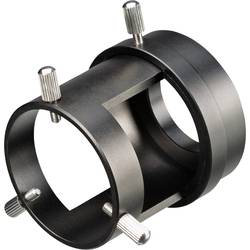
Bresser Optik 4920002 DSLR cams Kamera-AdapterSchöne Momente mit Ihrer Spiegelreflexkamera auf Foto festzuhalten ist schon etwas wirklich schönes. Aber oft stößt man schon schnell an die Grenzen wenn es um weite Entfernungen geht. Verbinden Sie Ihre Spiegelreflexkamera einfach mit Ihrem Spektiv und profitieren Sie von den hohen Vergrößerung des Spektivs. So überwinden Sie auch weite Entfernungen ohne Probleme und können kleinste Details auf Foto festhalten. Alles was Sie benötigen ist Ihre Kamera, ein Spektiv der Dachstein oder Pirsch Serie und diesen Fotoadapter sowie den passenden T2 Ring (zusätzlich erforderlich, nicht inklusive) für Ihre Kamera und schon kann der Spaß losgehen.53,99 €*Versand: 4,95 €Sichere Weiterleitung zum Anbieter
-
Was ist der netzwerkpfad?
Der Netzwerkpfad ist die Verbindung zwischen zwei oder mehr Geräten in einem Netzwerk, über die Daten ausgetauscht werden. Er definiert den Weg, den die Daten nehmen, um von einem Gerät zum anderen zu gelangen. Der Netzwerkpfad kann physisch sein, wie z.B. Ethernet-Kabel oder WLAN-Verbindungen, oder logisch, wie z.B. IP-Adressen und Routing-Tabellen. Ein Netzwerkpfad kann auch verschiedene Zwischenstationen wie Router oder Switches beinhalten, die den Datenverkehr weiterleiten. Die Effizienz und Sicherheit des Netzwerkpfads sind entscheidend für die Leistung und Zuverlässigkeit eines Netzwerks. **
-
Was ist ein netzwerkpfad?
Was ist ein netzwerkpfad? Ein Netzwerkpfad ist die Verbindung zwischen zwei oder mehr Geräten in einem Netzwerk, über die Daten übertragen werden können. Er besteht aus einer Reihe von Netzwerkkomponenten wie Switches, Router und Kabeln, die die Verbindung zwischen den Geräten herstellen. Der Netzwerkpfad definiert den Weg, den die Daten nehmen, um von einem Gerät zum anderen zu gelangen. Er spielt eine wichtige Rolle bei der Effizienz und Zuverlässigkeit der Datenübertragung in einem Netzwerk. **
-
Wo finde ich netzwerkpfad?
Der Netzwerkpfad ist der Pfad, über den ein Computer auf Ressourcen in einem Netzwerk zugreifen kann. Um den Netzwerkpfad zu finden, musst du normalerweise auf deinem Computer das Netzwerk durchsuchen oder den Namen des Computers oder Servers eingeben, zu dem du eine Verbindung herstellen möchtest. Der Netzwerkpfad kann auch in den Eigenschaften einer Netzwerkressource angezeigt werden, wenn du mit der rechten Maustaste darauf klickst und auf "Eigenschaften" oder "Freigabe" gehst. Wenn du Schwierigkeiten hast, den Netzwerkpfad zu finden, kannst du auch deinen IT-Administrator oder den Support deines Netzwerks um Hilfe bitten. **
-
Wo finde ich den netzwerkpfad?
Der Netzwerkpfad ist eine eindeutige Adresse, die verwendet wird, um auf freigegebene Ressourcen in einem Netzwerk zuzugreifen. Um den Netzwerkpfad zu finden, musst du normalerweise auf deinem Computer das Netzwerk durchsuchen oder den Explorer öffnen. Dort kannst du dann nach Netzwerkressourcen suchen und den Pfad zur gewünschten Datei oder Ordner anzeigen lassen. Alternativ kannst du auch die IP-Adresse des Computers eingeben, zu dem du eine Verbindung herstellen möchtest, um den Netzwerkpfad zu finden. **
Ähnliche Suchbegriffe für Netzwerkpfad
-
Xiaomi Smartphone-Fotografie-Set 17 Ultra, Kamera, SchwarzDas Smartphone-Fotografie-Set 17 Ultra von Xiaomi ist eine innovative Lösung für alle, die ihre Fotografie auf das nächste Level heben möchten. Dieses Set kombiniert modernste Technologie mit Benutzerfreundlichkeit und ermöglicht es, beeindruckende Bilder mit einem Smartphone aufzunehmen. Die Kompaktkamera ist ideal für allgemeine Anwendungen und bietet eine Vielzahl von Funktionen, die sowohl für Hobbyfotografen als auch für Profis geeignet sind. Mit der Bluetooth-Konnektivität können Sie Ihre Aufnahmen einfach und schnell mit anderen Geräten teilen. Das Set enthält zudem eine Batterie, die eine längere Nutzung ohne Unterbrechungen gewährleistet. Das elegante Design in Schwarz macht das Set nicht nur funktional, sondern auch stilvoll. Erleben Sie die Welt der Smartphone-Fotografie mit dem Xiaomi 17 Ultra und entdecken Sie neue kreative Möglichkeiten. - Innovative Technologie für beeindruckende Fotos - Einfache Verbindung über Bluetooth - Inklusive Batterie für längere Nutzung - Elegantes Design in Schwarz.94,86 €*Versand: 0,00 €Sichere Weiterleitung zum Anbieter
-
AccuCell Akku Digi-Cam Canon EOS 200D, LP-E17 (Kamera Akku), Kamera StromversorgungErsatzakku kompatibel für Digi-Cam Canon EOS 200D Akku LP-E17. Entdecken Sie unseren leistungsstarken Akku, speziell entwickelt für die Canon EOS 200D Digitalkamera und kompatibel mit weiteren Modellen wie LP-E17. Mit einer Spannung von 7,2 V und einer Kapazität von 950 mAh / 6,8 Wh liefert dieser Lithium-Ionen-Akku zuverlässige Energie für Ihre Kamera. Das Aufladen ist problemlos mit dem Original-Ladegerät möglich, und dank der Restlaufanzeige in der Kamera behalten Sie stets den Überblick über den aktuellen Batteriestatus. Verpassen Sie keine Aufnahme mehr – verlassen Sie sich auf unseren langlebigen Akku für ununterbrochenen fotografischen Genuss. Nachbauakku passend bzw. kompatibel für Canon: Canon EOS 200D, Canon EOS 250D, Canon EOS 750D, EOS 760D, Canon EOS 770D, EOS 8000D, Canon EOS 800D, EOS 850D, Canon EOS Kiss X10, EOS Kiss X8i, Canon EOS Kiss X9, EOS Kiss X9i, Canon EOS M3, EOS M5, Canon EOS M6, EOS M6 Mark II, Canon EOS Rebel SL2, EOS Rebel SL3, Canon EOS Rebel T6i, EOS Rebel T6s, Canon EOS Rebel T7i, EOS RP. Ersetzt folgende Canon Original-Akkus: LP-E17. Technische Daten: Chemie: Li-ion, Akku Spannung: 7,2 Volt, Kapazität: 950 mAh, Nennenergie: 6,8 Wh, Anzahl der Zellen: 1, Gewicht: ca. 48 Gramm.29,65 €*Versand: 3,00 €Sichere Weiterleitung zum Anbieter
-
Scharbert, Simone: Für Anna. Eine BelichtungFür Anna. Eine Belichtung , Elektromotorenteile > Elektromotoren & -teile , Erscheinungsjahr: 20250319, Autoren: Scharbert, Simone, Seitenzahl/Blattzahl: 180, Keyword: Anna Atkins; Feminismus; Fotografie; Geschichte; Photography; weibliche Stimmen, Fachkategorie: Biografischer Roman, Warengruppe: TB/Belletristik/Romane/Erzählungen, UNSPSC: 49019900, Warenverzeichnis für die Außenhandelsstatistik: 49019900, Länge: 210, Breite: 140, Höhe: 15, Gewicht: 336, Produktform: Kartoniert, Genre: Belletristik,22,00 €*Versand: 0,00 €Sichere Weiterleitung zum Anbieter
-
Wurde der Netzwerkpfad nicht gefunden?
Wenn der Netzwerkpfad nicht gefunden wurde, kann dies verschiedene Gründe haben. Möglicherweise ist die Netzwerkverbindung unterbrochen oder es besteht ein Problem mit dem Netzwerkprotokoll. Es kann auch sein, dass der angegebene Pfad nicht korrekt ist oder dass die erforderlichen Berechtigungen fehlen. Es ist ratsam, die Netzwerkverbindung zu überprüfen und sicherzustellen, dass der Pfad korrekt ist und die erforderlichen Berechtigungen vorhanden sind. **
-
Wie finde ich den netzwerkpfad heraus?
Um den Netzwerkpfad herauszufinden, kannst du auf einem Windows-Computer die Eingabeaufforderung öffnen und den Befehl "net use" eingeben. Dadurch werden alle aktuell verbundenen Netzlaufwerke und deren Pfade angezeigt. Alternativ kannst du auch im Windows Explorer auf das Netzwerk zugreifen und den Pfad des gewünschten Netzwerkordners in der Adressleiste anzeigen lassen. Auf einem Mac kannst du den Finder öffnen und unter "Gehe zu" die Option "Mit Server verbinden" wählen, um den Netzwerkpfad einzugeben. In beiden Fällen solltest du nach der Eingabe von Benutzername und Passwort Zugriff auf den Netzwerkpfad erhalten. **
-
Wie kann man den Netzwerkpfad lokal umleiten?
Um den Netzwerkpfad lokal umzuleiten, kann man eine sogenannte Hosts-Datei verwenden. In dieser Datei kann man bestimmte IP-Adressen mit einem anderen Hostnamen verknüpfen. Dadurch wird der Netzwerkverkehr zu der angegebenen IP-Adresse stattdessen auf den lokalen Rechner umgeleitet. Die Hosts-Datei befindet sich in der Regel im Verzeichnis "C:\Windows\System32\drivers\etc" (bei Windows) oder "/etc" (bei Linux). **
-
Was ist der Netzwerkpfad für eine Memory Card?
Der Netzwerkpfad für eine Memory Card hängt von der Art des Netzwerks ab, in dem die Memory Card verwendet wird. In einem lokalen Netzwerk (LAN) kann der Netzwerkpfad beispielsweise \\Computername\Laufwerkbuchstabe\Ordnername sein. In einem Netzwerk über das Internet kann der Netzwerkpfad eine IP-Adresse oder eine URL enthalten. **
* Alle Preise verstehen sich inklusive der gesetzlichen Mehrwertsteuer und ggf. zuzüglich Versandkosten. Die Angebotsinformationen basieren auf den Angaben des jeweiligen Shops und werden über automatisierte Prozesse aktualisiert. Eine Aktualisierung in Echtzeit findet nicht statt, so dass es im Einzelfall zu Abweichungen kommen kann. ** Hinweis: Teile dieses Inhalts wurden von KI erstellt.