Domain digi-cams.de kaufen?
Wir ziehen mit dem Projekt
digi-cams.de um.
Sind Sie am Kauf der Domain
digi-cams.de interessiert?
domain@kv-gmbh.de · 0541-91531010
Domain digi-cams.de kaufen?
Wie entferne ich transparente Pixel in GIMP?
Um transparente Pixel in GIMP zu entfernen, kannst du das "Füllen" Werkzeug verwenden. Wähle die Farbe aus, mit der du die transparenten Pixel füllen möchtest, und klicke dann auf die transparenten Bereiche, um sie zu füllen. Du kannst auch den "Alpha-Kanal löschen" Befehl verwenden, um den gesamten Alphakanal zu entfernen und das Bild vollständig undurchsichtig zu machen. **
Wie kann der Zoom-Effekt in GIMP erzielt werden?
Um den Zoom-Effekt in GIMP zu erzielen, kannst du das Werkzeug "Skalieren" verwenden. Wähle das Bild aus, das du zoomen möchtest, und gehe dann zu "Bild" > "Skalieren". Ändere die Größe des Bildes, indem du entweder den Prozentsatz erhöhst oder die Pixelwerte änderst. **
Ähnliche Suchbegriffe für GIMP
Top-Angebote
Produkte zum Begriff GIMP:
-
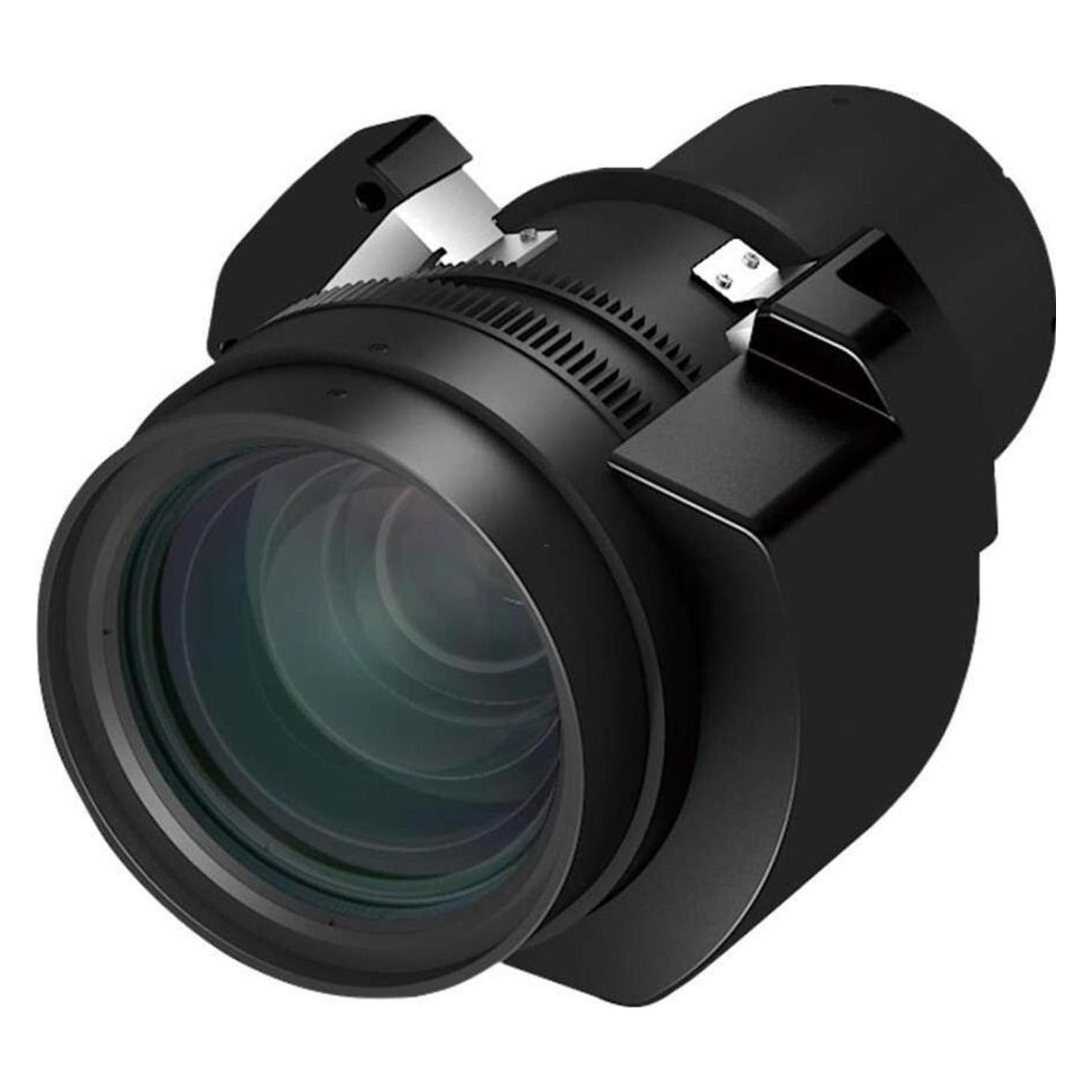
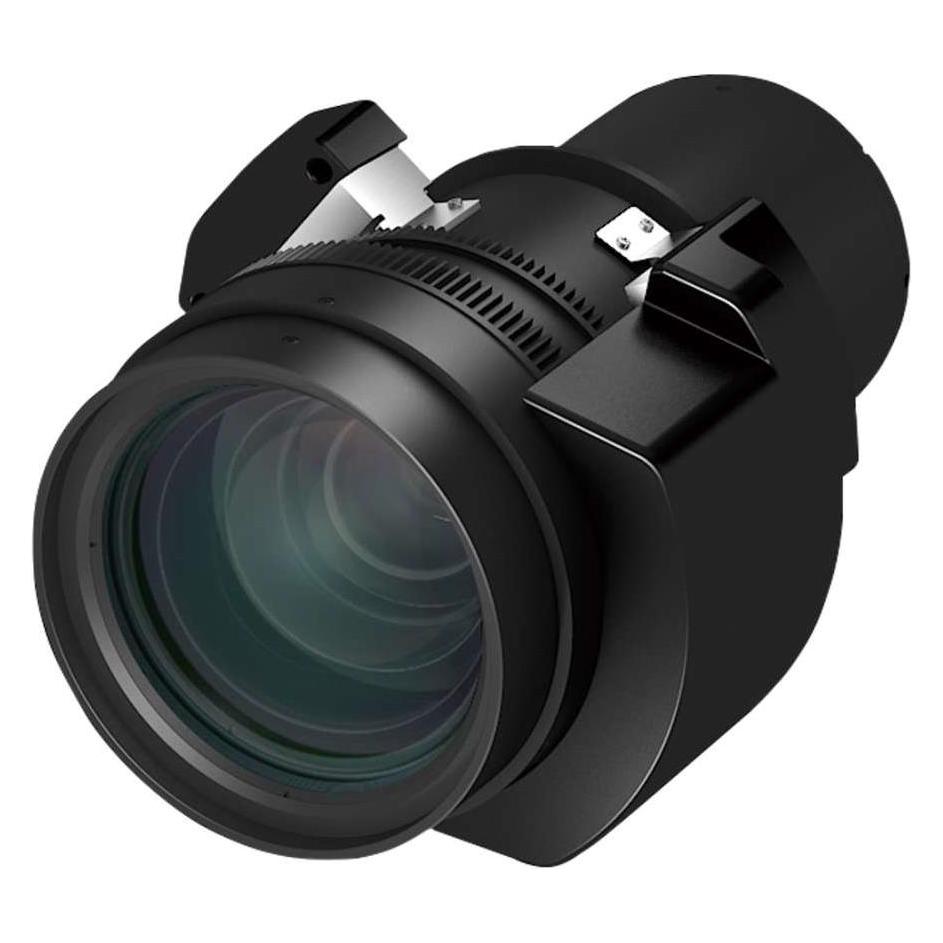
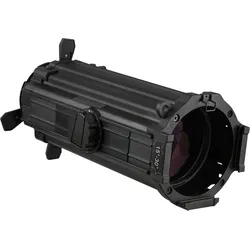
Showtec Zoom Lens for Performer Profile Manuell steuerbares Zoom-Objektiv LinseShowtec Zoom Objektiv Linse für Performer Profile - Manuell steuerbares Zoomobjektiv Linse Erleben Sie maximale Flexibilität und Präzision mit der Showtec Zoom Objektiv Linse für Performer Profile. Dieses 15°-30° manuell steuerbare Zoomobjektiv ermöglicht Ihnen eine präzise Skalierung und Fokussierung der Lichtausgabe und eignet sich perfekt für die Performer Profile 600 LED MKIII, 600 DDT und 650 Q5. Mit vier manuell einstellbaren Shapern haben Sie die volle Kontrolle über die Formgebung des Lichts. Der praktische Filterrahmenschlitz vor dem Objektiv ermöglicht es, Farbblätter einfach einzusetzen, um die Lichtstimmung anzupassen. Manuell steuerbares 15°-30° Zoomobjektiv Geeignet für verschiedene Performer Profile Modelle Vier manuell einstellbare Shaper für individuelle Lichteffekte Integrierter Steckplatz für Filterrahmen Robuste Aluminiumkonstruktion für den professionellen Einsatz Technische Daten: Abstrahlwinkel Grad (min): 15° Abstrahlwinkel Grad (max): 30° Zoom Typ: Manuell Zoom Minimum: 15° Zoom Maximum: 30° Höhe (mm): 293 mm Breite (mm): 285 mm Tiefe (mm): 523 mm Gewicht: 7 kg Gehäusematerial: Aluminium Farbe: Schwarz612,85 €*Versand: 6,95 €Sichere Weiterleitung zum Anbieter

-
Wie kann ich ein GIMP-Bild wiederherstellen?
Wenn du ein GIMP-Bild wiederherstellen möchtest, kannst du versuchen, die Datei aus dem Papierkorb oder dem temporären Ordner wiederherzustellen. Du könntest auch versuchen, eine ältere Version der Datei aus einem Backup oder einer Cloud-Speicherlösung wiederherzustellen. Wenn keine dieser Optionen funktioniert, könnte es schwierig sein, das Bild vollständig wiederherzustellen. **
-
Wie erweitere ich ein Bild in GIMP?
Um ein Bild in GIMP zu erweitern, öffne das Bild in GIMP und gehe dann zum Menü "Bild" und wähle "Bildgröße". Dort kannst du die gewünschten Abmessungen für das Bild eingeben und die Optionen für die Größenänderung auswählen. Klicke dann auf "OK", um das Bild zu erweitern. **
-
Kann das GIMP-Bild nicht mehr geöffnet werden?
Es gibt verschiedene mögliche Gründe, warum ein GIMP-Bild nicht mehr geöffnet werden kann. Es könnte sein, dass das Bild beschädigt ist oder dass die Dateiendung falsch ist. Es könnte auch sein, dass GIMP nicht ordnungsgemäß installiert oder aktualisiert wurde. Es könnte hilfreich sein, das Bild in einem anderen Bildbearbeitungsprogramm zu öffnen oder GIMP neu zu installieren, um das Problem zu beheben. **
-
Wie fügt man ein Bild in GIMP ein?
Um ein Bild in GIMP einzufügen, musst du zuerst GIMP öffnen und dann auf "Datei" klicken. Wähle dann "Öffnen" aus und suche das Bild, das du einfügen möchtest. Klicke auf "Öffnen", um das Bild in GIMP zu laden. Du kannst auch einfach das Bild per Drag & Drop in das GIMP-Fenster ziehen. Anschließend kannst du das Bild in GIMP bearbeiten und speichern. **

Wie kann ich bei GIMP ein Bild ausschneiden?
Um bei GIMP ein Bild auszuschneiden, kannst du das Werkzeug "Freie Auswahl" oder das Werkzeug "Rechteckige Auswahl" verwenden, um den Bereich auszuwählen, den du ausschneiden möchtest. Anschließend kannst du auf "Bearbeiten" klicken und dann "Ausschneiden" auswählen. Alternativ kannst du auch die Tastenkombination Strg + X verwenden. Das ausgeschnittene Bild kannst du dann in ein neues Dokument einfügen oder an einer anderen Stelle im aktuellen Bild platzieren. Vergiss nicht, dein Bild zu speichern, um die Änderungen zu behalten. **
Wie kann ich ein Bild in GIMP einfügen?
Um ein Bild in GIMP einzufügen, musst du zuerst das Programm öffnen und das Bild, in das du das neue Bild einfügen möchtest, laden. Dann klicke auf "Datei" in der oberen Menüleiste und wähle "Öffnen", um das Bild auszuwählen, das du einfügen möchtest. Anschließend gehe auf "Bearbeiten" und wähle "Einfügen" aus, um das ausgewählte Bild in dein Arbeitsbereich einzufügen. Du kannst das Bild dann nach Bedarf positionieren, skalieren oder bearbeiten. **
Top-Angebote
Produkte zum Begriff GIMP:
-
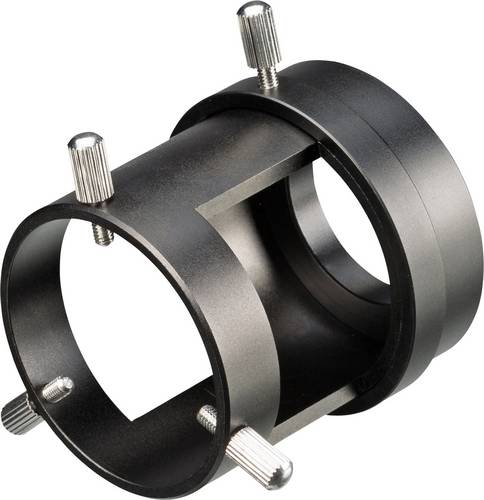
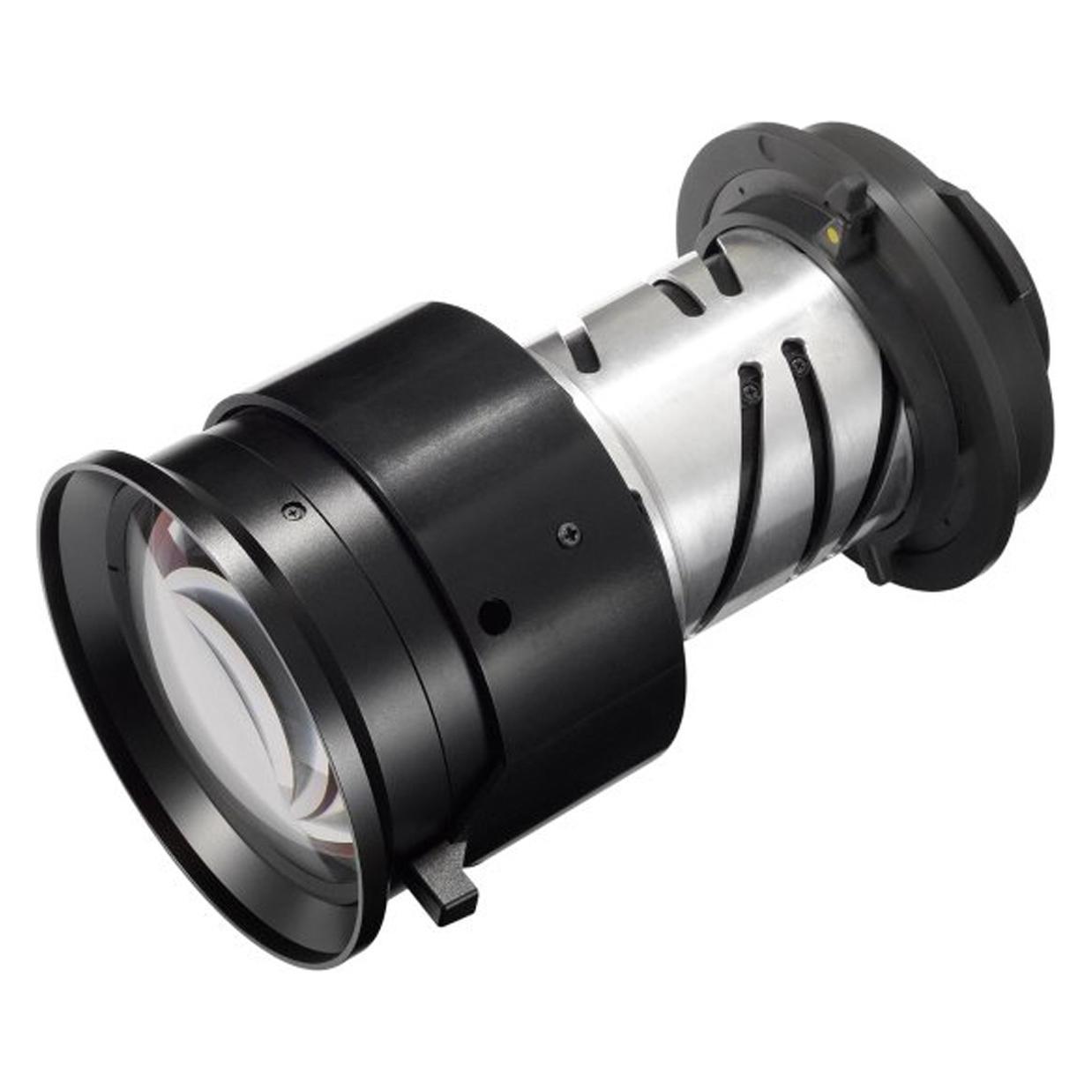
Bresser Optik 4920002 DSLR cams Kamera-AdapterSchöne Momente mit Ihrer Spiegelreflexkamera auf Foto festzuhalten ist schon etwas wirklich schönes. Aber oft stößt man schon schnell an die Grenzen wenn es um weite Entfernungen geht. Verbinden Sie Ihre Spiegelreflexkamera einfach mit Ihrem Spektiv und profitieren Sie von den hohen Vergrößerung des Spektivs. So überwinden Sie auch weite Entfernungen ohne Probleme und können kleinste Details auf Foto festhalten. Alles was Sie benötigen ist Ihre Kamera, ein Spektiv der Dachstein oder Pirsch Serie und diesen Fotoadapter sowie den passenden T2 Ring (zusätzlich erforderlich, nicht inklusive) für Ihre Kamera und schon kann der Spaß losgehen.53,99 €*Versand: 0,00 €Sichere Weiterleitung zum Anbieter
-
Wie entferne ich transparente Pixel in GIMP?
Um transparente Pixel in GIMP zu entfernen, kannst du das "Füllen" Werkzeug verwenden. Wähle die Farbe aus, mit der du die transparenten Pixel füllen möchtest, und klicke dann auf die transparenten Bereiche, um sie zu füllen. Du kannst auch den "Alpha-Kanal löschen" Befehl verwenden, um den gesamten Alphakanal zu entfernen und das Bild vollständig undurchsichtig zu machen. **
-
Wie kann der Zoom-Effekt in GIMP erzielt werden?
Um den Zoom-Effekt in GIMP zu erzielen, kannst du das Werkzeug "Skalieren" verwenden. Wähle das Bild aus, das du zoomen möchtest, und gehe dann zu "Bild" > "Skalieren". Ändere die Größe des Bildes, indem du entweder den Prozentsatz erhöhst oder die Pixelwerte änderst. **
-
Wie kann ich ein GIMP-Bild wiederherstellen?
Wenn du ein GIMP-Bild wiederherstellen möchtest, kannst du versuchen, die Datei aus dem Papierkorb oder dem temporären Ordner wiederherzustellen. Du könntest auch versuchen, eine ältere Version der Datei aus einem Backup oder einer Cloud-Speicherlösung wiederherzustellen. Wenn keine dieser Optionen funktioniert, könnte es schwierig sein, das Bild vollständig wiederherzustellen. **
-
Wie erweitere ich ein Bild in GIMP?
Um ein Bild in GIMP zu erweitern, öffne das Bild in GIMP und gehe dann zum Menü "Bild" und wähle "Bildgröße". Dort kannst du die gewünschten Abmessungen für das Bild eingeben und die Optionen für die Größenänderung auswählen. Klicke dann auf "OK", um das Bild zu erweitern. **
Ähnliche Suchbegriffe für GIMP
-
Showtec Zoom Lens for Performer Profile Manuell steuerbares Zoom-Objektiv LinseShowtec Zoom Objektiv Linse für Performer Profile - Manuell steuerbares Zoomobjektiv Linse Erleben Sie maximale Flexibilität und Präzision mit der Showtec Zoom Objektiv Linse für Performer Profile. Dieses 15°-30° manuell steuerbare Zoomobjektiv ermöglicht Ihnen eine präzise Skalierung und Fokussierung der Lichtausgabe und eignet sich perfekt für die Performer Profile 600 LED MKIII, 600 DDT und 650 Q5. Mit vier manuell einstellbaren Shapern haben Sie die volle Kontrolle über die Formgebung des Lichts. Der praktische Filterrahmenschlitz vor dem Objektiv ermöglicht es, Farbblätter einfach einzusetzen, um die Lichtstimmung anzupassen. Manuell steuerbares 15°-30° Zoomobjektiv Geeignet für verschiedene Performer Profile Modelle Vier manuell einstellbare Shaper für individuelle Lichteffekte Integrierter Steckplatz für Filterrahmen Robuste Aluminiumkonstruktion für den professionellen Einsatz Technische Daten: Abstrahlwinkel Grad (min): 15° Abstrahlwinkel Grad (max): 30° Zoom Typ: Manuell Zoom Minimum: 15° Zoom Maximum: 30° Höhe (mm): 293 mm Breite (mm): 285 mm Tiefe (mm): 523 mm Gewicht: 7 kg Gehäusematerial: Aluminium Farbe: Schwarz612,85 €*Versand: 6,95 €Sichere Weiterleitung zum Anbieter
-
Showtec Zoom Lens for Performer Profile Manuell steuerbare Zoom-Objektiv LinseVerbessern Sie Ihre Lichtgestaltung mit dem Showtec Zoom Lens for Performer Profile! Manuell steuerbares 25°-50° Zoomobjektiv Geeignet für Performer Profile Modelle Vier manuell einstellbare Shaper für individuelle Lichtformen Praktischer Steckplatz für Filterrahmen Robuste Aluminium-Konstruktion für Langlebigkeit Das Showtec Zoom Lens for Performer Profile ist die perfekte Ergänzung für Ihre Beleuchtungsausrüstung. Mit einer präzisen manuellen Steuerung von 25° bis 50° können Sie den Abstrahlwinkel nach Ihren Bedürfnissen anpassen. Die vier einstellbaren Shaper ermöglichen es Ihnen, das Licht zu formen und individuelle Lichteffekte zu kreieren. Der integrierte Steckplatz für Filterrahmen macht die Farbanpassung einfach und flexibel. Mit einer robusten Aluminium-Konstruktion ist diese Zoom-Objektiv Linse ideal für den professionellen Einsatz geeignet. Egal, ob für Theater, Bühnen oder Videovorführungen, das Showtec Zoom Lens for Performer Profile liefert zuverlässige Leistung und ausgezeichnete Ergebnisse. Erweitern Sie Ihre Möglichkeiten und verbessern Sie Ihre Lichtgestaltung mit diesem hochwertigen Zubehör.605,71 €*Versand: 6,95 €Sichere Weiterleitung zum Anbieter
-
Kann das GIMP-Bild nicht mehr geöffnet werden?
Es gibt verschiedene mögliche Gründe, warum ein GIMP-Bild nicht mehr geöffnet werden kann. Es könnte sein, dass das Bild beschädigt ist oder dass die Dateiendung falsch ist. Es könnte auch sein, dass GIMP nicht ordnungsgemäß installiert oder aktualisiert wurde. Es könnte hilfreich sein, das Bild in einem anderen Bildbearbeitungsprogramm zu öffnen oder GIMP neu zu installieren, um das Problem zu beheben. **
-
Wie fügt man ein Bild in GIMP ein?
Um ein Bild in GIMP einzufügen, musst du zuerst GIMP öffnen und dann auf "Datei" klicken. Wähle dann "Öffnen" aus und suche das Bild, das du einfügen möchtest. Klicke auf "Öffnen", um das Bild in GIMP zu laden. Du kannst auch einfach das Bild per Drag & Drop in das GIMP-Fenster ziehen. Anschließend kannst du das Bild in GIMP bearbeiten und speichern. **
-
Wie kann ich bei GIMP ein Bild ausschneiden?
Um bei GIMP ein Bild auszuschneiden, kannst du das Werkzeug "Freie Auswahl" oder das Werkzeug "Rechteckige Auswahl" verwenden, um den Bereich auszuwählen, den du ausschneiden möchtest. Anschließend kannst du auf "Bearbeiten" klicken und dann "Ausschneiden" auswählen. Alternativ kannst du auch die Tastenkombination Strg + X verwenden. Das ausgeschnittene Bild kannst du dann in ein neues Dokument einfügen oder an einer anderen Stelle im aktuellen Bild platzieren. Vergiss nicht, dein Bild zu speichern, um die Änderungen zu behalten. **
-
Wie kann ich ein Bild in GIMP einfügen?
Um ein Bild in GIMP einzufügen, musst du zuerst das Programm öffnen und das Bild, in das du das neue Bild einfügen möchtest, laden. Dann klicke auf "Datei" in der oberen Menüleiste und wähle "Öffnen", um das Bild auszuwählen, das du einfügen möchtest. Anschließend gehe auf "Bearbeiten" und wähle "Einfügen" aus, um das ausgewählte Bild in dein Arbeitsbereich einzufügen. Du kannst das Bild dann nach Bedarf positionieren, skalieren oder bearbeiten. **
* Alle Preise verstehen sich inklusive der gesetzlichen Mehrwertsteuer und ggf. zuzüglich Versandkosten. Die Angebotsinformationen basieren auf den Angaben des jeweiligen Shops und werden über automatisierte Prozesse aktualisiert. Eine Aktualisierung in Echtzeit findet nicht statt, so dass es im Einzelfall zu Abweichungen kommen kann. ** Hinweis: Teile dieses Inhalts wurden von KI erstellt.