Domain digi-cams.de kaufen?
Wir ziehen mit dem Projekt
digi-cams.de um.
Sind Sie am Kauf der Domain
digi-cams.de interessiert?
domain@kv-gmbh.de · 0541-91531010
Domain digi-cams.de kaufen?
Was bedeutet bildschirmfreigabe bei Zoom?
Die Bildschirmfreigabe bei Zoom ermöglicht es einem Teilnehmer, seinen Bildschirm mit anderen Teilnehmern in einem Meeting zu teilen. Dadurch können Präsentationen, Dokumente, Videos oder andere Inhalte live und in Echtzeit mit anderen geteilt werden. Dies ist besonders nützlich, um gemeinsam an Projekten zu arbeiten, Schulungen durchzuführen oder Informationen zu präsentieren. Die Bildschirmfreigabe kann vom Host des Meetings gesteuert werden, um sicherzustellen, dass nur autorisierte Personen den Bildschirm teilen können. Es ist eine praktische Funktion, um die Zusammenarbeit und Kommunikation in virtuellen Meetings zu erleichtern. **
Ist die Bildschirmfreigabe bei Zoom gefährlich?
Die Bildschirmfreigabe bei Zoom ist an sich nicht gefährlich. Allerdings sollte man vorsichtig sein, wem man die Kontrolle über den eigenen Bildschirm gibt, da dies potenziell zu unerwünschten Aktionen führen kann. Es ist ratsam, die Bildschirmfreigabe nur mit vertrauenswürdigen Personen oder in sicheren Umgebungen zu nutzen. **
Ähnliche Suchbegriffe für Bildschirmfreigabe
Top-Angebote
Produkte zum Begriff Bildschirmfreigabe:
-
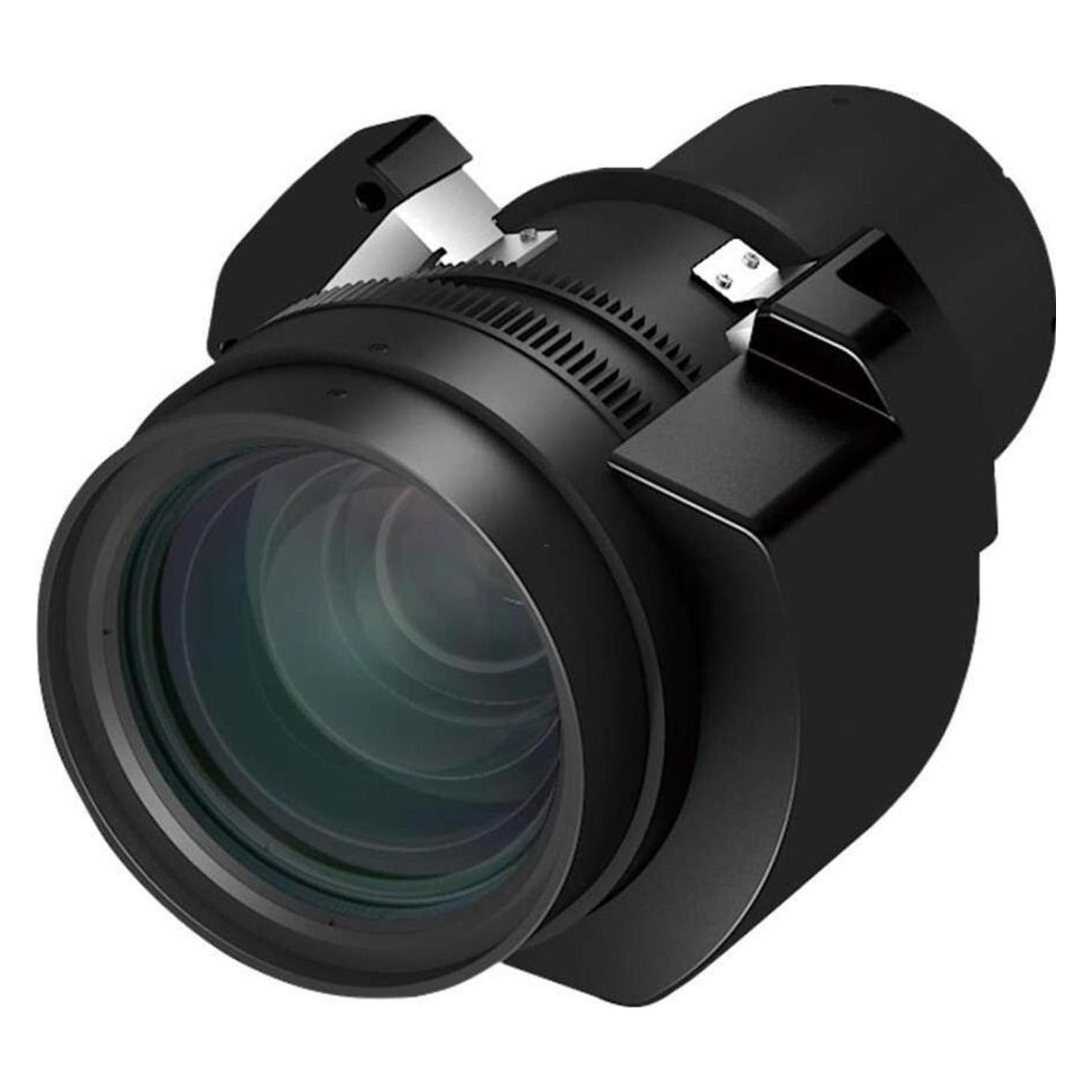
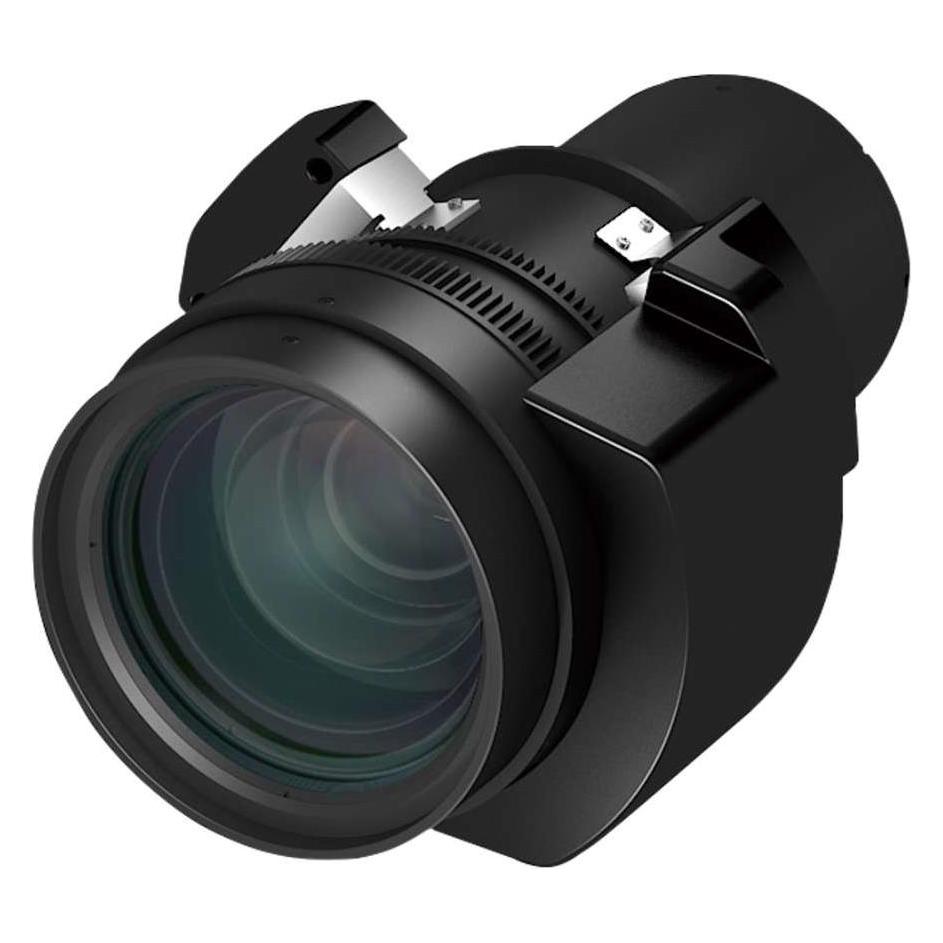
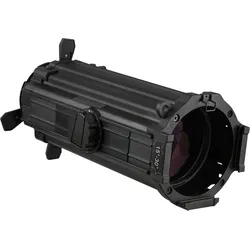
Showtec Zoom Lens for Performer Profile Manuell steuerbares Zoom-Objektiv LinseShowtec Zoom Objektiv Linse für Performer Profile - Manuell steuerbares Zoomobjektiv Linse Erleben Sie maximale Flexibilität und Präzision mit der Showtec Zoom Objektiv Linse für Performer Profile. Dieses 15°-30° manuell steuerbare Zoomobjektiv ermöglicht Ihnen eine präzise Skalierung und Fokussierung der Lichtausgabe und eignet sich perfekt für die Performer Profile 600 LED MKIII, 600 DDT und 650 Q5. Mit vier manuell einstellbaren Shapern haben Sie die volle Kontrolle über die Formgebung des Lichts. Der praktische Filterrahmenschlitz vor dem Objektiv ermöglicht es, Farbblätter einfach einzusetzen, um die Lichtstimmung anzupassen. Manuell steuerbares 15°-30° Zoomobjektiv Geeignet für verschiedene Performer Profile Modelle Vier manuell einstellbare Shaper für individuelle Lichteffekte Integrierter Steckplatz für Filterrahmen Robuste Aluminiumkonstruktion für den professionellen Einsatz Technische Daten: Abstrahlwinkel Grad (min): 15° Abstrahlwinkel Grad (max): 30° Zoom Typ: Manuell Zoom Minimum: 15° Zoom Maximum: 30° Höhe (mm): 293 mm Breite (mm): 285 mm Tiefe (mm): 523 mm Gewicht: 7 kg Gehäusematerial: Aluminium Farbe: Schwarz612,85 €*Versand: 6,95 €Sichere Weiterleitung zum Anbieter

-
Wie kann man beim Online-Meetingtool Zoom die Bildschirmfreigabe verwenden?
Um die Bildschirmfreigabe in Zoom zu verwenden, klicke während des Meetings auf das Symbol "Bildschirmfreigabe" in der Symbolleiste. Wähle dann den Bildschirm oder das Fenster aus, das du teilen möchtest. Klicke abschließend auf "Teilen", um die Bildschirmfreigabe zu starten. **
-
Wie kann ich in Zoom Hintergrundeffekte verwenden? Wie kann ich in Zoom meine Bildschirmfreigabe steuern?
Um Hintergrundeffekte in Zoom zu verwenden, klicken Sie auf das Symbol "Hintergrund & Filter" während eines Meetings und wählen Sie einen Effekt aus. Um Ihre Bildschirmfreigabe in Zoom zu steuern, klicken Sie auf "Bildschirmfreigabe" und wählen Sie aus, ob Sie Ihren gesamten Bildschirm oder nur ein bestimmtes Fenster freigeben möchten. Sie können auch die Optionen für die Freigabe von Audio und Video anpassen. **
-
Was sind die besten Methoden, um die Bildschirmfreigabe in Zoom effektiv zu nutzen?
Die besten Methoden, um die Bildschirmfreigabe in Zoom effektiv zu nutzen, sind: sicherzustellen, dass der Bildschirminhalt klar und gut sichtbar ist, die Bildschirmfreigabe nur dann zu verwenden, wenn sie wirklich notwendig ist, und sicherzustellen, dass alle Teilnehmer die Freigabe sehen können, indem man die richtigen Einstellungen vornimmt. Es ist auch wichtig, den Bildschirm während der Freigabe nicht zu überladen, um die Aufmerksamkeit der Teilnehmer nicht zu überfordern. **
-
Wie funktioniert die unsichtbare Bildschirmfreigabe?
Die unsichtbare Bildschirmfreigabe ermöglicht es Benutzern, ihren Bildschirm mit anderen zu teilen, ohne dass dies auf dem Bildschirm sichtbar ist. Dies wird normalerweise durch spezielle Software oder Tools erreicht, die den Bildschirminhalt in Echtzeit an andere Benutzer übertragen, ohne dass dies auf dem eigenen Bildschirm angezeigt wird. Dies kann nützlich sein, um beispielsweise Präsentationen oder Schulungen durchzuführen, ohne dass der Bildschirm des Präsentators abgelenkt wird. **

Wie kann ich die Bildschirmfreigabe in Zoom verwenden, um meinen Bildschirm während eines Videoanrufs zu teilen?
Um die Bildschirmfreigabe in Zoom zu verwenden, klicke während des Videoanrufs auf das Symbol "Bildschirm teilen". Wähle dann den Bildschirm aus, den du teilen möchtest. Klicke abschließend auf "Teilen", um deinen Bildschirm während des Videoanrufs freizugeben. **
Wie kann ich die Bildschirmfreigabe in Zoom nutzen, um meine Präsentation mit anderen Teilnehmern zu teilen?
Um die Bildschirmfreigabe in Zoom zu nutzen, klicke während des Meetings auf das Symbol "Bildschirmfreigabe" in der Symbolleiste. Wähle dann den Bildschirm oder das Fenster aus, das du teilen möchtest. Klicke abschließend auf "Teilen", um deine Präsentation mit anderen Teilnehmern zu teilen. **
Top-Angebote
Produkte zum Begriff Bildschirmfreigabe:
-
Was bedeutet bildschirmfreigabe bei Zoom?
Die Bildschirmfreigabe bei Zoom ermöglicht es einem Teilnehmer, seinen Bildschirm mit anderen Teilnehmern in einem Meeting zu teilen. Dadurch können Präsentationen, Dokumente, Videos oder andere Inhalte live und in Echtzeit mit anderen geteilt werden. Dies ist besonders nützlich, um gemeinsam an Projekten zu arbeiten, Schulungen durchzuführen oder Informationen zu präsentieren. Die Bildschirmfreigabe kann vom Host des Meetings gesteuert werden, um sicherzustellen, dass nur autorisierte Personen den Bildschirm teilen können. Es ist eine praktische Funktion, um die Zusammenarbeit und Kommunikation in virtuellen Meetings zu erleichtern. **
-
Ist die Bildschirmfreigabe bei Zoom gefährlich?
Die Bildschirmfreigabe bei Zoom ist an sich nicht gefährlich. Allerdings sollte man vorsichtig sein, wem man die Kontrolle über den eigenen Bildschirm gibt, da dies potenziell zu unerwünschten Aktionen führen kann. Es ist ratsam, die Bildschirmfreigabe nur mit vertrauenswürdigen Personen oder in sicheren Umgebungen zu nutzen. **
-
Wie kann man beim Online-Meetingtool Zoom die Bildschirmfreigabe verwenden?
Um die Bildschirmfreigabe in Zoom zu verwenden, klicke während des Meetings auf das Symbol "Bildschirmfreigabe" in der Symbolleiste. Wähle dann den Bildschirm oder das Fenster aus, das du teilen möchtest. Klicke abschließend auf "Teilen", um die Bildschirmfreigabe zu starten. **
-
Wie kann ich in Zoom Hintergrundeffekte verwenden? Wie kann ich in Zoom meine Bildschirmfreigabe steuern?
Um Hintergrundeffekte in Zoom zu verwenden, klicken Sie auf das Symbol "Hintergrund & Filter" während eines Meetings und wählen Sie einen Effekt aus. Um Ihre Bildschirmfreigabe in Zoom zu steuern, klicken Sie auf "Bildschirmfreigabe" und wählen Sie aus, ob Sie Ihren gesamten Bildschirm oder nur ein bestimmtes Fenster freigeben möchten. Sie können auch die Optionen für die Freigabe von Audio und Video anpassen. **
Ähnliche Suchbegriffe für Bildschirmfreigabe
-
Showtec Zoom Lens for Performer Profile Manuell steuerbares Zoom-Objektiv LinseShowtec Zoom Objektiv Linse für Performer Profile - Manuell steuerbares Zoomobjektiv Linse Erleben Sie maximale Flexibilität und Präzision mit der Showtec Zoom Objektiv Linse für Performer Profile. Dieses 15°-30° manuell steuerbare Zoomobjektiv ermöglicht Ihnen eine präzise Skalierung und Fokussierung der Lichtausgabe und eignet sich perfekt für die Performer Profile 600 LED MKIII, 600 DDT und 650 Q5. Mit vier manuell einstellbaren Shapern haben Sie die volle Kontrolle über die Formgebung des Lichts. Der praktische Filterrahmenschlitz vor dem Objektiv ermöglicht es, Farbblätter einfach einzusetzen, um die Lichtstimmung anzupassen. Manuell steuerbares 15°-30° Zoomobjektiv Geeignet für verschiedene Performer Profile Modelle Vier manuell einstellbare Shaper für individuelle Lichteffekte Integrierter Steckplatz für Filterrahmen Robuste Aluminiumkonstruktion für den professionellen Einsatz Technische Daten: Abstrahlwinkel Grad (min): 15° Abstrahlwinkel Grad (max): 30° Zoom Typ: Manuell Zoom Minimum: 15° Zoom Maximum: 30° Höhe (mm): 293 mm Breite (mm): 285 mm Tiefe (mm): 523 mm Gewicht: 7 kg Gehäusematerial: Aluminium Farbe: Schwarz612,85 €*Versand: 6,95 €Sichere Weiterleitung zum Anbieter
-
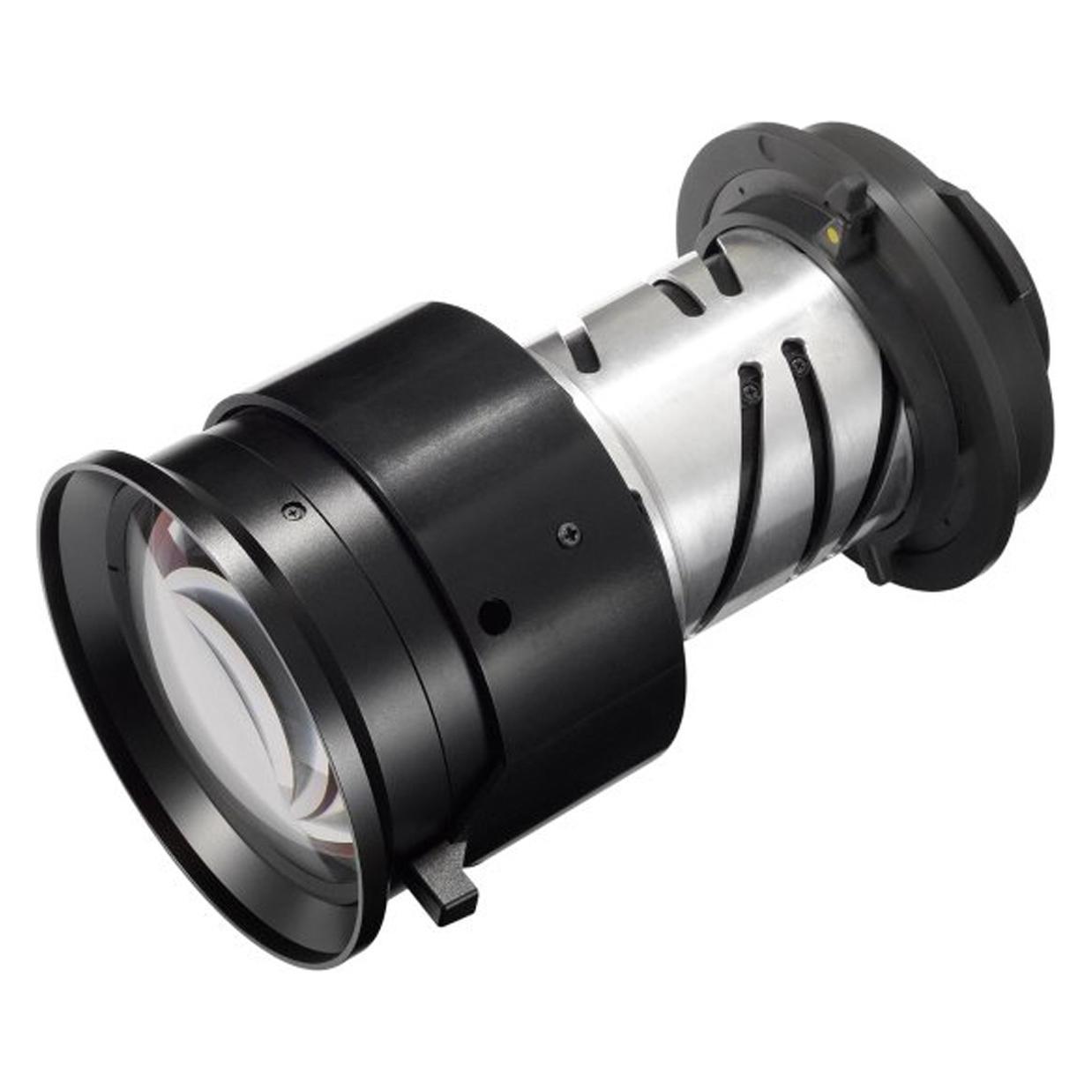
Showtec Zoom Lens for Performer Profile Manuell steuerbare Zoom-Objektiv LinseVerbessern Sie Ihre Lichtgestaltung mit dem Showtec Zoom Lens for Performer Profile! Manuell steuerbares 25°-50° Zoomobjektiv Geeignet für Performer Profile Modelle Vier manuell einstellbare Shaper für individuelle Lichtformen Praktischer Steckplatz für Filterrahmen Robuste Aluminium-Konstruktion für Langlebigkeit Das Showtec Zoom Lens for Performer Profile ist die perfekte Ergänzung für Ihre Beleuchtungsausrüstung. Mit einer präzisen manuellen Steuerung von 25° bis 50° können Sie den Abstrahlwinkel nach Ihren Bedürfnissen anpassen. Die vier einstellbaren Shaper ermöglichen es Ihnen, das Licht zu formen und individuelle Lichteffekte zu kreieren. Der integrierte Steckplatz für Filterrahmen macht die Farbanpassung einfach und flexibel. Mit einer robusten Aluminium-Konstruktion ist diese Zoom-Objektiv Linse ideal für den professionellen Einsatz geeignet. Egal, ob für Theater, Bühnen oder Videovorführungen, das Showtec Zoom Lens for Performer Profile liefert zuverlässige Leistung und ausgezeichnete Ergebnisse. Erweitern Sie Ihre Möglichkeiten und verbessern Sie Ihre Lichtgestaltung mit diesem hochwertigen Zubehör.605,71 €*Versand: 6,95 €Sichere Weiterleitung zum Anbieter
-
Was sind die besten Methoden, um die Bildschirmfreigabe in Zoom effektiv zu nutzen?
Die besten Methoden, um die Bildschirmfreigabe in Zoom effektiv zu nutzen, sind: sicherzustellen, dass der Bildschirminhalt klar und gut sichtbar ist, die Bildschirmfreigabe nur dann zu verwenden, wenn sie wirklich notwendig ist, und sicherzustellen, dass alle Teilnehmer die Freigabe sehen können, indem man die richtigen Einstellungen vornimmt. Es ist auch wichtig, den Bildschirm während der Freigabe nicht zu überladen, um die Aufmerksamkeit der Teilnehmer nicht zu überfordern. **
-
Wie funktioniert die unsichtbare Bildschirmfreigabe?
Die unsichtbare Bildschirmfreigabe ermöglicht es Benutzern, ihren Bildschirm mit anderen zu teilen, ohne dass dies auf dem Bildschirm sichtbar ist. Dies wird normalerweise durch spezielle Software oder Tools erreicht, die den Bildschirminhalt in Echtzeit an andere Benutzer übertragen, ohne dass dies auf dem eigenen Bildschirm angezeigt wird. Dies kann nützlich sein, um beispielsweise Präsentationen oder Schulungen durchzuführen, ohne dass der Bildschirm des Präsentators abgelenkt wird. **
-
Wie kann ich die Bildschirmfreigabe in Zoom verwenden, um meinen Bildschirm während eines Videoanrufs zu teilen?
Um die Bildschirmfreigabe in Zoom zu verwenden, klicke während des Videoanrufs auf das Symbol "Bildschirm teilen". Wähle dann den Bildschirm aus, den du teilen möchtest. Klicke abschließend auf "Teilen", um deinen Bildschirm während des Videoanrufs freizugeben. **
-
Wie kann ich die Bildschirmfreigabe in Zoom nutzen, um meine Präsentation mit anderen Teilnehmern zu teilen?
Um die Bildschirmfreigabe in Zoom zu nutzen, klicke während des Meetings auf das Symbol "Bildschirmfreigabe" in der Symbolleiste. Wähle dann den Bildschirm oder das Fenster aus, das du teilen möchtest. Klicke abschließend auf "Teilen", um deine Präsentation mit anderen Teilnehmern zu teilen. **
* Alle Preise verstehen sich inklusive der gesetzlichen Mehrwertsteuer und ggf. zuzüglich Versandkosten. Die Angebotsinformationen basieren auf den Angaben des jeweiligen Shops und werden über automatisierte Prozesse aktualisiert. Eine Aktualisierung in Echtzeit findet nicht statt, so dass es im Einzelfall zu Abweichungen kommen kann. ** Hinweis: Teile dieses Inhalts wurden von KI erstellt.