Domain digi-cams.de kaufen?
Wir ziehen mit dem Projekt
digi-cams.de um.
Sind Sie am Kauf der Domain
digi-cams.de interessiert?
domain@kv-gmbh.de · 0541-91531010
Domain digi-cams.de kaufen?
Wie ändert man bei Spotify das Playlist Bild?
Um das Playlist-Bild bei Spotify zu ändern, musst du zuerst die Spotify-App auf deinem Gerät öffnen. Gehe dann zur Playlist, deren Bild du ändern möchtest, und tippe auf die drei Punkte neben dem Play-Button. Wähle die Option "Playlist bearbeiten" aus und dann kannst du auf das Bild klicken, um ein neues Bild hochzuladen. Speichere die Änderungen, indem du auf "Speichern" oder "Fertig" tippst, und dein neues Playlist-Bild sollte nun sichtbar sein. **
Welcher Generator?
Es gibt verschiedene Arten von Generatoren, wie z.B. Stromgeneratoren, Windgeneratoren oder auch Textgeneratoren. Welcher Generator gemeint ist, hängt von dem Kontext der Frage ab. **
Ähnliche Suchbegriffe für Playlist-Generator
Top-Angebote
Produkte zum Begriff Playlist-Generator:
-
Various - My Playlist By Llorca - Preis vom 26.10.2026 08:27:14 hBinding : Audio CD, Label : Wagram Music (SPV), Publisher : Wagram Music (SPV), NumberOfDiscs : 1, medium : Audio CD, publicationDate : 2006-02-01, releaseDate : 2006-02-03, artists : Various4,49 €*Versand: 0,00 €Sichere Weiterleitung zum Anbieter
-
Various - Playlist 15 Tracks from Jcr - Preis vom 26.10.2026 08:27:14 hBrand : FAMILY, Binding : Audio CD, Label : Jazzanova-Compost-Records (Groove Attack), Publisher : Jazzanova-Compost-Records (Groove Attack), NumberOfDiscs : 1, NumberOfItems : 1, medium : Audio CD, publicationDate : 2003-03-25, releaseDate : 2003-02-24, artists : Various2,89 €*Versand: 0,00 €Sichere Weiterleitung zum Anbieter
-
Kidz Bop Kids - KIDZ BOP Party Playlist! - Preis vom 26.10.2026 08:27:14 hBinding : Audio CD, Label : Polydor (Universal Music), Publisher : Polydor (Universal Music), NumberOfDiscs : 1, NumberOfItems : 1, medium : Audio CD, releaseDate : 2020-06-05, artists : Kidz Bop Kids2,99 €*Versand: 0,00 €Sichere Weiterleitung zum Anbieter



-
Wie kann ich das Bild meiner Spotify Playlist ändern?
Um das Bild deiner Spotify Playlist zu ändern, musst du zuerst die Spotify-App öffnen und zu der Playlist navigieren, deren Bild du ändern möchtest. Klicke dann auf die Playlist, um sie zu öffnen. Anschließend kannst du auf die drei Punkte oben rechts klicken, um das Menü zu öffnen. Dort findest du die Option "Playlist bearbeiten". Klicke darauf und dann auf das Bild, um ein neues Bild hochzuladen oder ein vorhandenes auszuwählen. Speichere die Änderungen, indem du auf "Speichern" oder "Fertig" klickst. Voilà, dein Playlist-Bild wurde erfolgreich geändert! **
-
Wie ändert man das Bild einer Playlist auf Spotify?
Um das Bild einer Playlist auf Spotify zu ändern, musst du zuerst die Playlist öffnen, deren Bild du ändern möchtest. Klicke dann auf die Schaltfläche "Bearbeiten" in der oberen rechten Ecke der Playlist. Anschließend kannst du auf das aktuelle Bild der Playlist klicken, um ein neues Bild hochzuladen. Wähle ein Bild von deinem Computer aus und bestätige die Änderung. Vergiss nicht, die Playlist zu speichern, damit das neue Bild übernommen wird. **
-
Wie kann ich das Bild einer Spotify-Playlist ändern?
Um das Bild einer Spotify-Playlist zu ändern, musst du die Playlist auf deinem Desktop-Computer oder Laptop öffnen. Klicke dann auf das Bild der Playlist, um es zu ändern. Du kannst entweder ein Bild von deinem Computer hochladen oder ein Bild aus der Spotify-Bibliothek auswählen. **
-
Warum lässt mich Spotify das Playlist-Bild nicht ändern?
Es gibt mehrere mögliche Gründe, warum Spotify es dir möglicherweise nicht erlaubt, das Playlist-Bild zu ändern. Es könnte sein, dass du kein Premium-Abonnement hast, da das Ändern des Playlist-Bildes eine Funktion ist, die nur Premium-Nutzern zur Verfügung steht. Es könnte auch sein, dass du nicht über die erforderlichen Berechtigungen verfügst, um das Bild zu ändern, oder dass es technische Probleme gibt, die das Ändern des Bildes verhindern. Es könnte hilfreich sein, den Spotify-Support zu kontaktieren, um das Problem genauer zu untersuchen. **

Warum dreht sich das Kamera-Zoom-Objektiv nicht mehr?
Es gibt mehrere mögliche Gründe, warum sich das Kamera-Zoom-Objektiv nicht mehr dreht. Es könnte ein mechanisches Problem geben, wie zum Beispiel ein blockierter Mechanismus oder ein defektes Getriebe. Es könnte auch ein elektronisches Problem geben, wie zum Beispiel ein defekter Motor oder eine fehlerhafte Verbindung. In jedem Fall ist es ratsam, die Kamera von einem Fachmann überprüfen und reparieren zu lassen. **
Wie kann man bei einer Spotify Playlist das Bild ändern?
Um das Bild einer Spotify Playlist zu ändern, musst du derzeit ein Künstler oder Label sein, der Zugriff auf Spotify for Artists hat. Dort kannst du das Bild der Playlist ändern, indem du auf die Playlist klickst und dann auf "Bearbeiten" gehst. Anschließend kannst du ein neues Bild hochladen. Leider gibt es derzeit keine Möglichkeit für normale Nutzer, das Bild einer Playlist zu ändern. Es bleibt abzuwarten, ob Spotify in Zukunft diese Funktion auch für normale Nutzer zugänglich macht. **
Top-Angebote
Produkte zum Begriff Playlist-Generator:
-
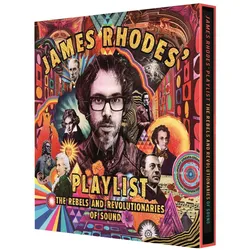
James Rhodes/' Playlist, Kinderbücher von James Rhodes"Playlist" von James Rhodes ist ein fesselndes Werk, das die Leser auf eine musikalische Reise durch die Welt der klassischen Musik mitnimmt. Der Autor, ein renommierter Pianist und Musikvermittler, präsentiert eine sorgfältig kuratierte Auswahl von Kompositionen, die nicht nur die Meisterwerke der klassischen Musik umfassen, sondern auch die Geschichten und Kontexte, die hinter diesen Stücken stehen. Rhodes verbindet persönliche Anekdoten mit tiefen Einblicken in die Musik, wodurch er eine Brücke zwischen dem Publikum und den Komponisten schlägt. Die Leser werden eingeladen, die Emotionen und die Bedeutung der Musik zu entdecken, während sie durch die verschiedenen Kapitel navigieren, die sich mit bedeutenden Komponisten und ihren Werken befassen. Dieses Buch ist sowohl für Musikliebhaber als auch für Neulinge geeignet, die ein besseres Verständnis für die klassische Musik entwickeln möchten. - Persönliche Anekdoten des Autors, die die Verbindung zur Musik vertiefen - Einblicke in die Lebensgeschichten bedeutender Komponisten - Kuratiertes Material, das eine breite Palette klassischer Werke abdeckt - Erklärungen zu den emotionalen und kulturellen Kontexten der Musik - Ein ansprechender Schreibstil, der sowohl informativ als auch unterhaltsam ist.38,42 €*Versand: 0,00 €Sichere Weiterleitung zum Anbieter
-
Various - My Playlist By Llorca - Preis vom 26.10.2026 08:27:14 hBinding : Audio CD, Label : Wagram Music (SPV), Publisher : Wagram Music (SPV), NumberOfDiscs : 1, medium : Audio CD, publicationDate : 2006-02-01, releaseDate : 2006-02-03, artists : Various4,49 €*Versand: 0,00 €Sichere Weiterleitung zum Anbieter
-
Wie ändert man bei Spotify das Playlist Bild?
Um das Playlist-Bild bei Spotify zu ändern, musst du zuerst die Spotify-App auf deinem Gerät öffnen. Gehe dann zur Playlist, deren Bild du ändern möchtest, und tippe auf die drei Punkte neben dem Play-Button. Wähle die Option "Playlist bearbeiten" aus und dann kannst du auf das Bild klicken, um ein neues Bild hochzuladen. Speichere die Änderungen, indem du auf "Speichern" oder "Fertig" tippst, und dein neues Playlist-Bild sollte nun sichtbar sein. **
-
Welcher Generator?
Es gibt verschiedene Arten von Generatoren, wie z.B. Stromgeneratoren, Windgeneratoren oder auch Textgeneratoren. Welcher Generator gemeint ist, hängt von dem Kontext der Frage ab. **
-
Wie kann ich das Bild meiner Spotify Playlist ändern?
Um das Bild deiner Spotify Playlist zu ändern, musst du zuerst die Spotify-App öffnen und zu der Playlist navigieren, deren Bild du ändern möchtest. Klicke dann auf die Playlist, um sie zu öffnen. Anschließend kannst du auf die drei Punkte oben rechts klicken, um das Menü zu öffnen. Dort findest du die Option "Playlist bearbeiten". Klicke darauf und dann auf das Bild, um ein neues Bild hochzuladen oder ein vorhandenes auszuwählen. Speichere die Änderungen, indem du auf "Speichern" oder "Fertig" klickst. Voilà, dein Playlist-Bild wurde erfolgreich geändert! **
-
Wie ändert man das Bild einer Playlist auf Spotify?
Um das Bild einer Playlist auf Spotify zu ändern, musst du zuerst die Playlist öffnen, deren Bild du ändern möchtest. Klicke dann auf die Schaltfläche "Bearbeiten" in der oberen rechten Ecke der Playlist. Anschließend kannst du auf das aktuelle Bild der Playlist klicken, um ein neues Bild hochzuladen. Wähle ein Bild von deinem Computer aus und bestätige die Änderung. Vergiss nicht, die Playlist zu speichern, damit das neue Bild übernommen wird. **
Ähnliche Suchbegriffe für Playlist-Generator
-
Various - Playlist 15 Tracks from Jcr - Preis vom 26.10.2026 08:27:14 hBrand : FAMILY, Binding : Audio CD, Label : Jazzanova-Compost-Records (Groove Attack), Publisher : Jazzanova-Compost-Records (Groove Attack), NumberOfDiscs : 1, NumberOfItems : 1, medium : Audio CD, publicationDate : 2003-03-25, releaseDate : 2003-02-24, artists : Various2,89 €*Versand: 0,00 €Sichere Weiterleitung zum Anbieter
-
Kidz Bop Kids - KIDZ BOP Party Playlist! - Preis vom 26.10.2026 08:27:14 hBinding : Audio CD, Label : Polydor (Universal Music), Publisher : Polydor (Universal Music), NumberOfDiscs : 1, NumberOfItems : 1, medium : Audio CD, releaseDate : 2020-06-05, artists : Kidz Bop Kids2,99 €*Versand: 0,00 €Sichere Weiterleitung zum Anbieter
-
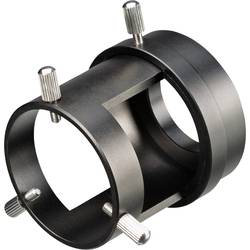
Bresser Optik 4920002 DSLR cams Kamera-AdapterSchöne Momente mit Ihrer Spiegelreflexkamera auf Foto festzuhalten ist schon etwas wirklich schönes. Aber oft stößt man schon schnell an die Grenzen wenn es um weite Entfernungen geht. Verbinden Sie Ihre Spiegelreflexkamera einfach mit Ihrem Spektiv und profitieren Sie von den hohen Vergrößerung des Spektivs. So überwinden Sie auch weite Entfernungen ohne Probleme und können kleinste Details auf Foto festhalten. Alles was Sie benötigen ist Ihre Kamera, ein Spektiv der Dachstein oder Pirsch Serie und diesen Fotoadapter sowie den passenden T2 Ring (zusätzlich erforderlich, nicht inklusive) für Ihre Kamera und schon kann der Spaß losgehen.53,99 €*Versand: 4,95 €Sichere Weiterleitung zum Anbieter
-
Fitzek, Sebastian: PlaylistPlaylist , Psychothriller | SPIEGEL Bestseller | Der musikalische Psychothriller mit eigener Playlist mit 15 exklusiven Songs von Künstlern wie Silbermond, Beth Ditto, Kool Savas uvm. , Ladestationen & Wallboxen > Ladestationen & -geräte , Erscheinungsjahr: 20211027, Produktform: Leinen, Autoren: Fitzek, Sebastian, Seitenzahl/Blattzahl: 400, Keyword: Alexander Zorbach; Alle Farben; Argon Playlist; Audible Playlist; Augenjäger; Augensammler; Bestseller-Autor; Beth Ditto; Ein Monolog; Entführung; Erlkönig; Johannes Oerding; Kool Savas; Lotte; Namika; Playlist; Playlist Album; Playlist CD; Playlist Download; Playlist Stream; Playlist Vinyl; Privatdedektiv; Rea Garvey; Rose; Silbermond; Sony Music Entertainment; Thriller Reihe; Thriller Teenager; Tim Bendzko; blinde Ermittlerin; deutsche thriller autoren; exklusive Songs; fitzek bücher; fitzek bücher reihenfolge; iPod; playlist rose; psycho thriller; psychothriller; psychothriller bücher; sebastian fitzek; sebastian fitzek bestseller; spannende bücher; thriller; thriller berlin, Fachschema: Berlin / Roman, Erzählung, Lyrik, Essay~Pop (Musik), Fachkategorie: Moderne und zeitgenössische Belletristik~Psychothriller~Kriminalromane und Mystery~Musiker, Sänger, Bands und Gruppen, Region: Berlin, Zeitraum: 2020 bis 2029 n. Chr., Warengruppe: HC/Belletristik/Kriminalromane, Fachkategorie: Unterhaltungsmusik, Popmusik, Thema: Nervenkitzeln, Text Sprache: ger, UNSPSC: 49019900, Warenverzeichnis für die Außenhandelsstatistik: 49019900, Verlag: Droemer HC, Verlag: Droemer HC, Verlag: Droemer, Länge: 218, Breite: 144, Höhe: 38, Gewicht: 621, Produktform: Gebunden, Genre: Belletristik, Genre: Belletristik, Autor: 9783426519448 9783426281550 9783426283868, Herkunftsland: DEUTSCHLAND (DE), Katalog: deutschsprachige Titel, Katalog: Gesamtkatalog, Katalog: Lagerartikel, Book on Demand, ausgew. Medienartikel, Relevanz: 0012, Tendenz: -1, Unterkatalog: AK, Unterkatalog: Bücher, Unterkatalog: Hardcover, Unterkatalog: Lagerartikel, WolkenId: 257438822,99 €*Versand: 0,00 €Sichere Weiterleitung zum Anbieter
-
Wie kann ich das Bild einer Spotify-Playlist ändern?
Um das Bild einer Spotify-Playlist zu ändern, musst du die Playlist auf deinem Desktop-Computer oder Laptop öffnen. Klicke dann auf das Bild der Playlist, um es zu ändern. Du kannst entweder ein Bild von deinem Computer hochladen oder ein Bild aus der Spotify-Bibliothek auswählen. **
-
Warum lässt mich Spotify das Playlist-Bild nicht ändern?
Es gibt mehrere mögliche Gründe, warum Spotify es dir möglicherweise nicht erlaubt, das Playlist-Bild zu ändern. Es könnte sein, dass du kein Premium-Abonnement hast, da das Ändern des Playlist-Bildes eine Funktion ist, die nur Premium-Nutzern zur Verfügung steht. Es könnte auch sein, dass du nicht über die erforderlichen Berechtigungen verfügst, um das Bild zu ändern, oder dass es technische Probleme gibt, die das Ändern des Bildes verhindern. Es könnte hilfreich sein, den Spotify-Support zu kontaktieren, um das Problem genauer zu untersuchen. **
-
Warum dreht sich das Kamera-Zoom-Objektiv nicht mehr?
Es gibt mehrere mögliche Gründe, warum sich das Kamera-Zoom-Objektiv nicht mehr dreht. Es könnte ein mechanisches Problem geben, wie zum Beispiel ein blockierter Mechanismus oder ein defektes Getriebe. Es könnte auch ein elektronisches Problem geben, wie zum Beispiel ein defekter Motor oder eine fehlerhafte Verbindung. In jedem Fall ist es ratsam, die Kamera von einem Fachmann überprüfen und reparieren zu lassen. **
-
Wie kann man bei einer Spotify Playlist das Bild ändern?
Um das Bild einer Spotify Playlist zu ändern, musst du derzeit ein Künstler oder Label sein, der Zugriff auf Spotify for Artists hat. Dort kannst du das Bild der Playlist ändern, indem du auf die Playlist klickst und dann auf "Bearbeiten" gehst. Anschließend kannst du ein neues Bild hochladen. Leider gibt es derzeit keine Möglichkeit für normale Nutzer, das Bild einer Playlist zu ändern. Es bleibt abzuwarten, ob Spotify in Zukunft diese Funktion auch für normale Nutzer zugänglich macht. **
* Alle Preise verstehen sich inklusive der gesetzlichen Mehrwertsteuer und ggf. zuzüglich Versandkosten. Die Angebotsinformationen basieren auf den Angaben des jeweiligen Shops und werden über automatisierte Prozesse aktualisiert. Eine Aktualisierung in Echtzeit findet nicht statt, so dass es im Einzelfall zu Abweichungen kommen kann. ** Hinweis: Teile dieses Inhalts wurden von KI erstellt.